IntelliJ IDEA使用总结
官方链接:
下载: https://www.jetbrains.com/idea/download/other.html
文档: 官方帮助文档
idea 没有工作空间的概念;eclipse 每新建一个工作空间,都需要对该工作空间下的工程重新设置。
settings.zip
配置备份: settings.zip
IDE高级配置
https://www.jetbrains.com/help/idea/tuning-the-ide.html
JVM选项
IDEA在Java虚拟机(JVM)上运行,它具有控制其性能的各种选项。用于运行IDEA的默认选项在IDE安装目录中指定 IDE_HOME/bin/idea64.exe.vmoptions。
平台属性
C:\Users\Administrator\AppData\Roaming 和 C:\Users\Administrator\AppData\Local 这两个目录在 Windows 操作系统中对于绝大多数遵循微软建议的应用程序而言,它们的作用和设计目的是相同的。
| 目录 | 设计目的(作用) |
|---|---|
Roaming (漫游) |
存储用户设置、配置、许可文件等关键且体积小的数据。设计用于在企业环境中,当用户在不同机器上登录时,这些设置能够通过网络被同步(漫游),保证用户体验的一致性。 |
Local (本地) |
存储体积大、临时性、可重建的数据,如缓存、索引、临时文件、日志等。这些数据是特定于本地计算机的,不应进行网络同步,以节省带宽和时间。 |
配置文件:IDE_HOME/bin/idea.properties。不支持反斜杠
注意:请勿修改默认文件中的平台属性,因为该文件在更新 IntelliJ IDEA 时会被覆盖。此外,在 macOS 系统中,编辑此文件将导致应用程序签名失效。
1 | #--------------------------------------------------------------------- |
快捷键
File -> Settings… -> Keymap
为了不发生快捷键冲突,请在美式键盘下操作:
| 快捷键 | 功能 |
|---|---|
| Alt+Enter | 导包,自动补全代码 |
| Ctrl+Space | 代码提示 |
| Ctrl+Shift+U | 大小写转化 |
列选择模式(多行编辑)
1、按住 Alt
2、鼠标右键->Column Selection Mode 或 Alt+Shift+Insert
配置代理
官方HTTP代理: https://www.jetbrains.com/help/idea/settings-http-proxy.html
注意:只会代理 IDEA 上的工具,Java 项目中的 DB、MQ 等连接的代理需要配置 JVM 参数(详见 v2ray 章节)
手动代理配置
不使用代理的域名列表示例:
1 | *.jetbrains.com |
自动检测代理设置
————–没测成功————–
将代理工具的 系统代理模式 改为 PAC 模式
Windows设置 —> 网络和 Internet —> 代理,脚本地址示例:http://127.0.0.1:1080/pac?auth=6pGf8fJsS-ZO4o3hrfK7&t=202004132149393874
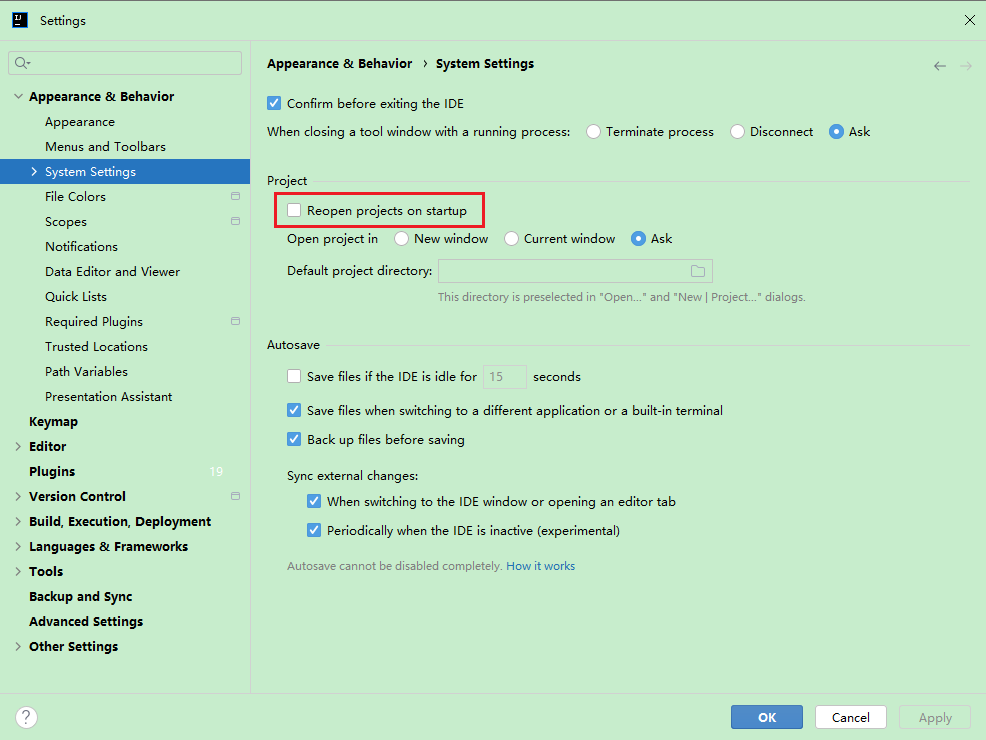
取消启动时打开上一个项目
Editor
General
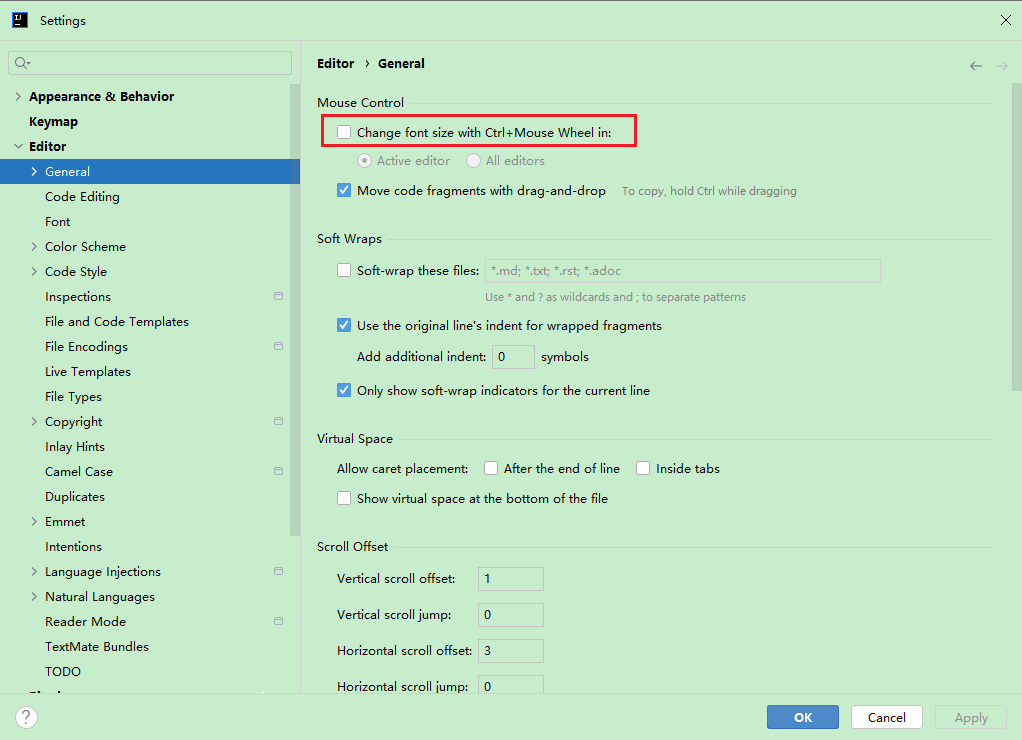
鼠标滑轮修改字体大小
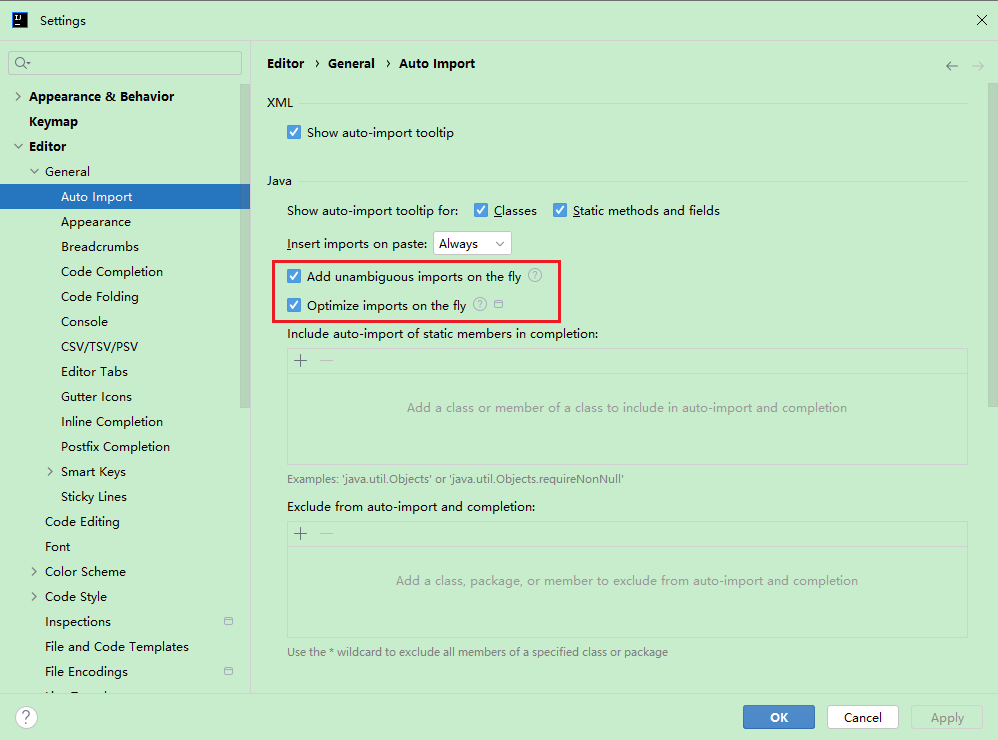
自动导包+导包优化
显示方法的参数名称
当你使用代码补全(Code Completion)来选择一个函数或方法时,它会立即在参数值旁边显示参数的名称。
这大大提高了代码的可读性和编写速度,因为你不必跳转到函数定义去查看每个参数的含义。
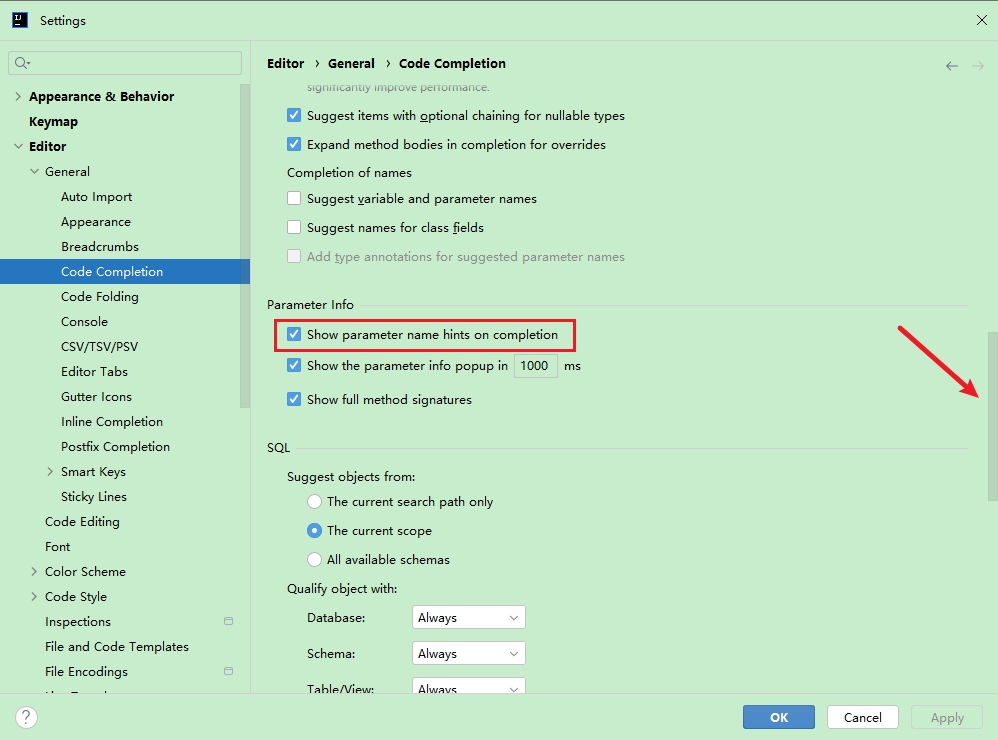
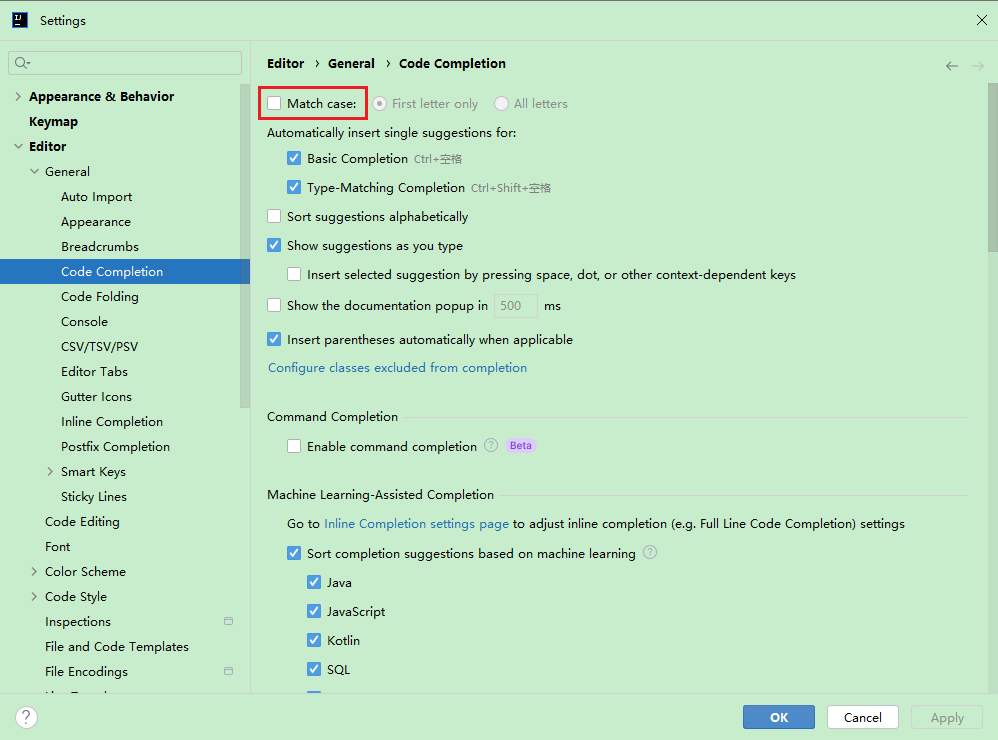
代码提示和补充功能
不区分大小写:
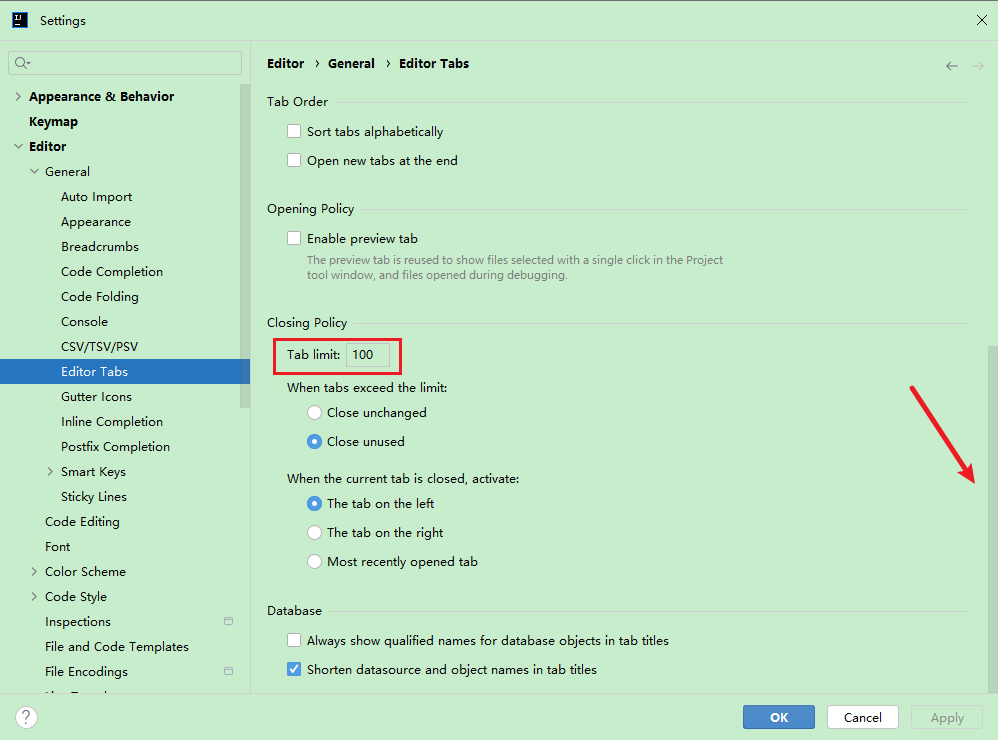
Tab选项卡数量
100个够了
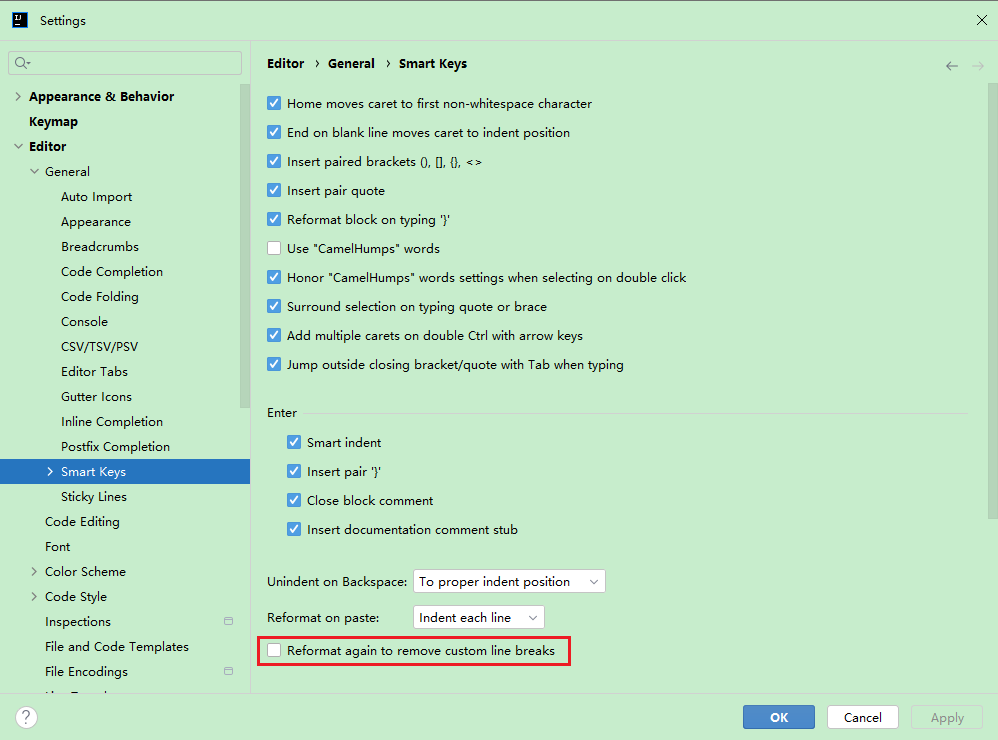
重新格式化
取消连续格式化两次,导致自定义换行符失效
Font
固定字体大小
Code Style
设置换行符。
设置代码最大行宽(规范120)。勾选 wrap on typing,编码时若超出最大行宽会自动换行。
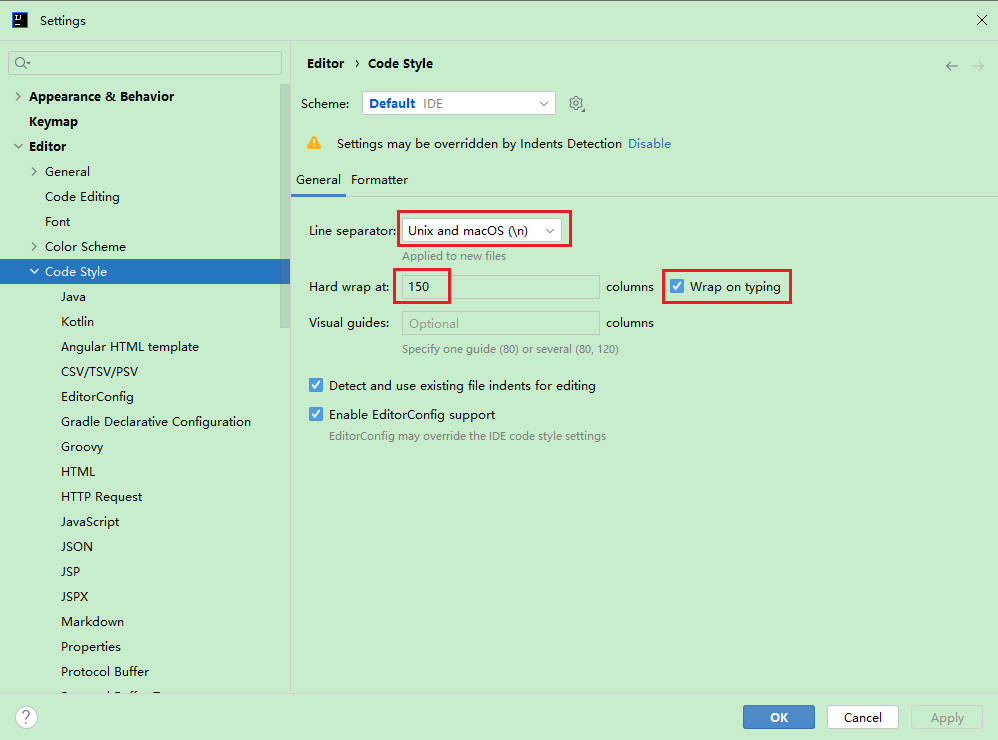
Code Style (Java)
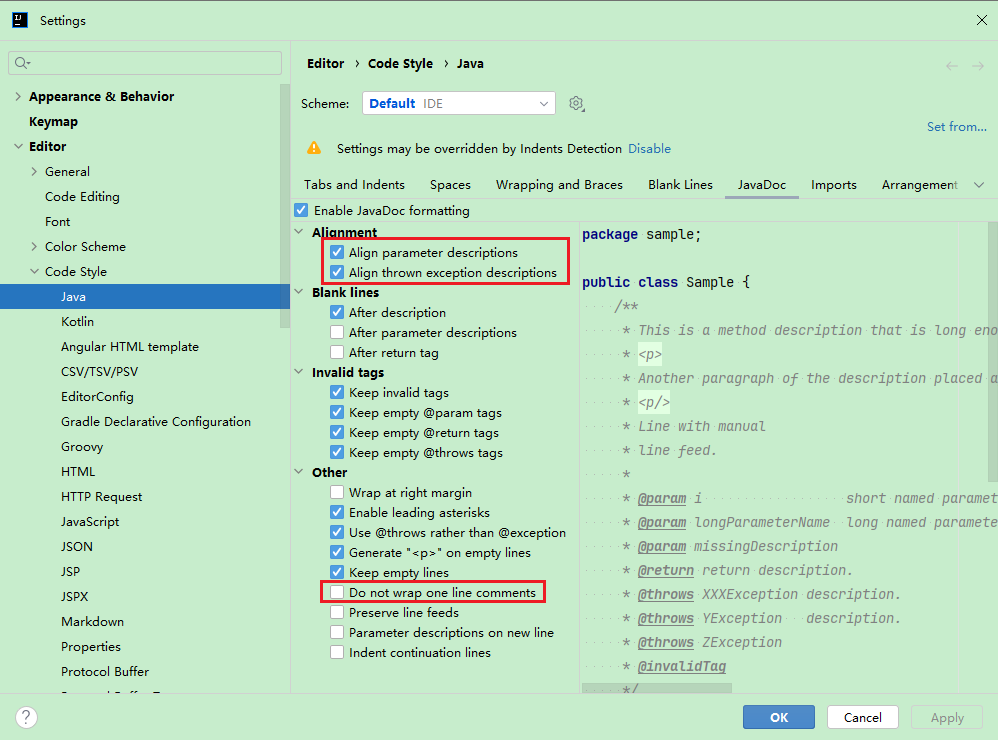
JavaDoc
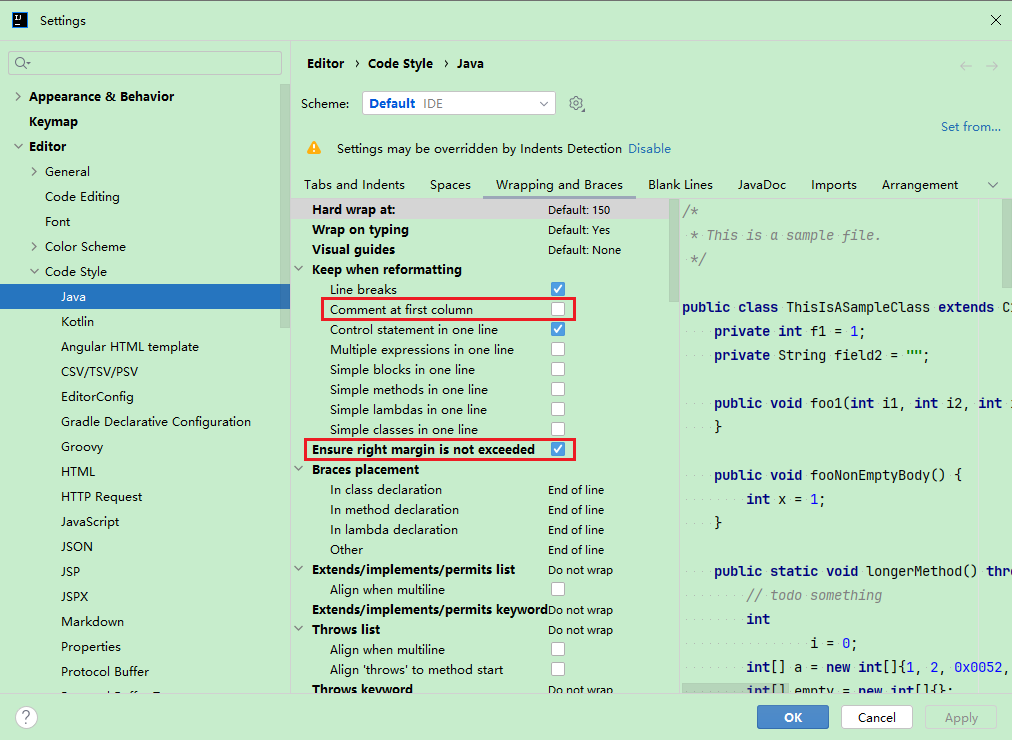
Wrapping and Braces
格式化时,确保右边距不被超出,单行注释和代码对齐
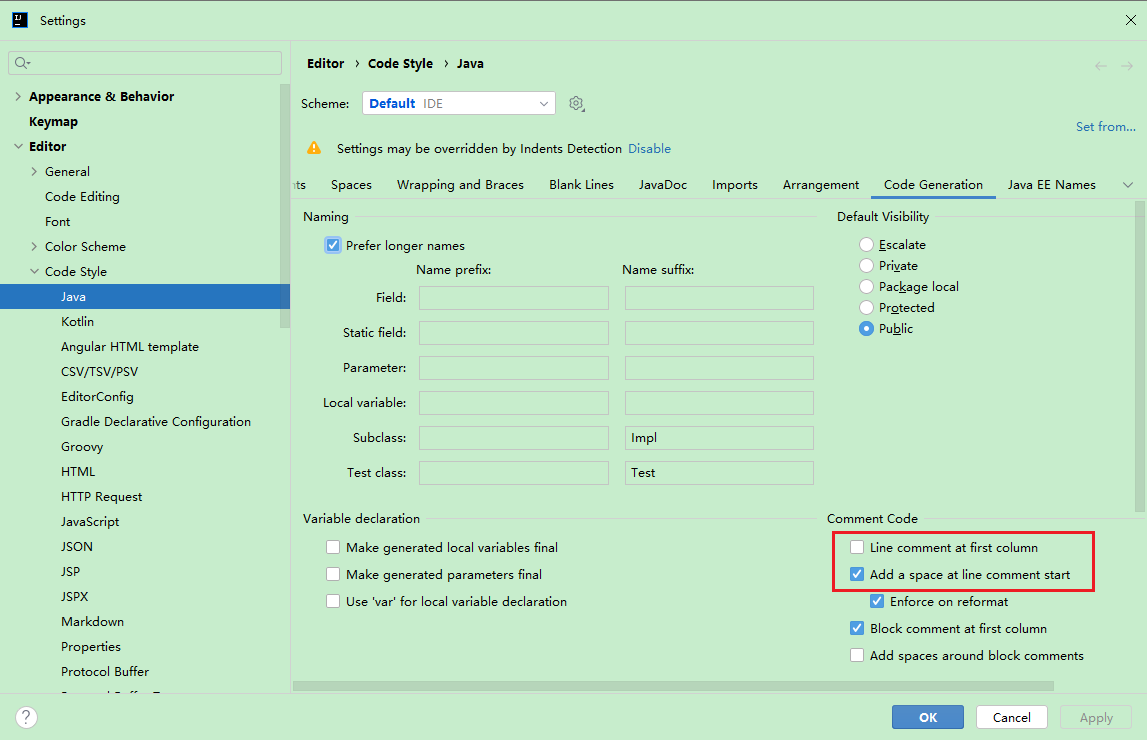
单行注释
单行注释跟代码对齐并添加空格:
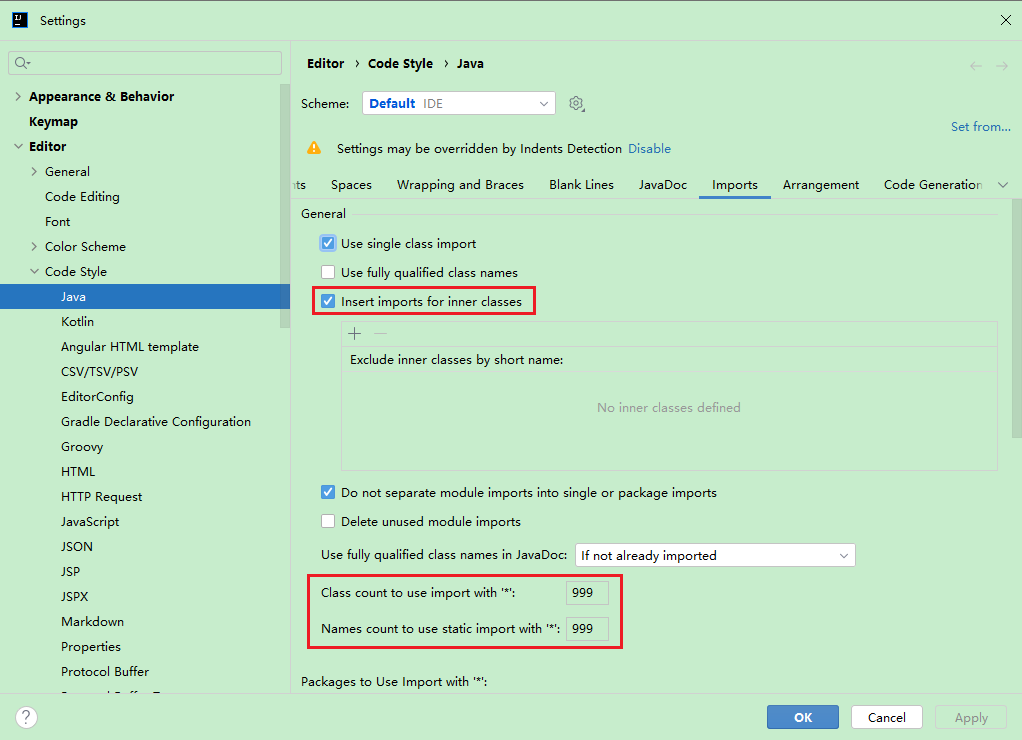
禁止import *
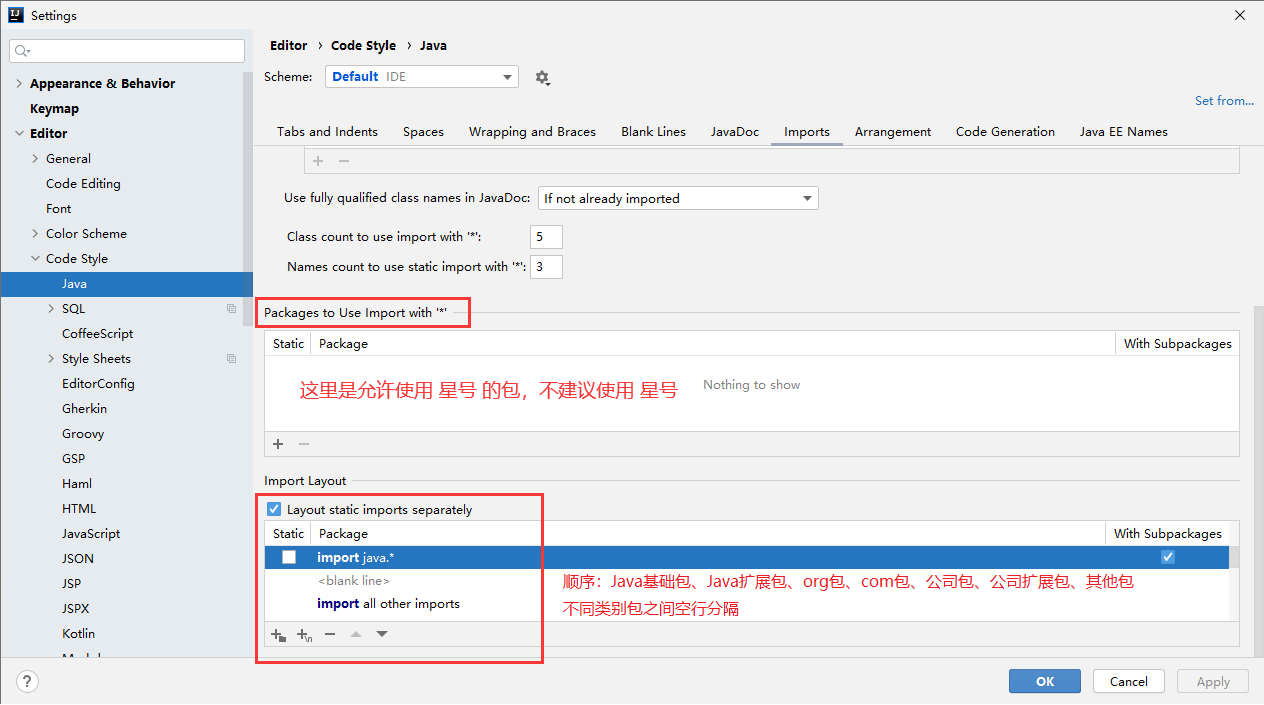
import顺序
1 | import java.* |
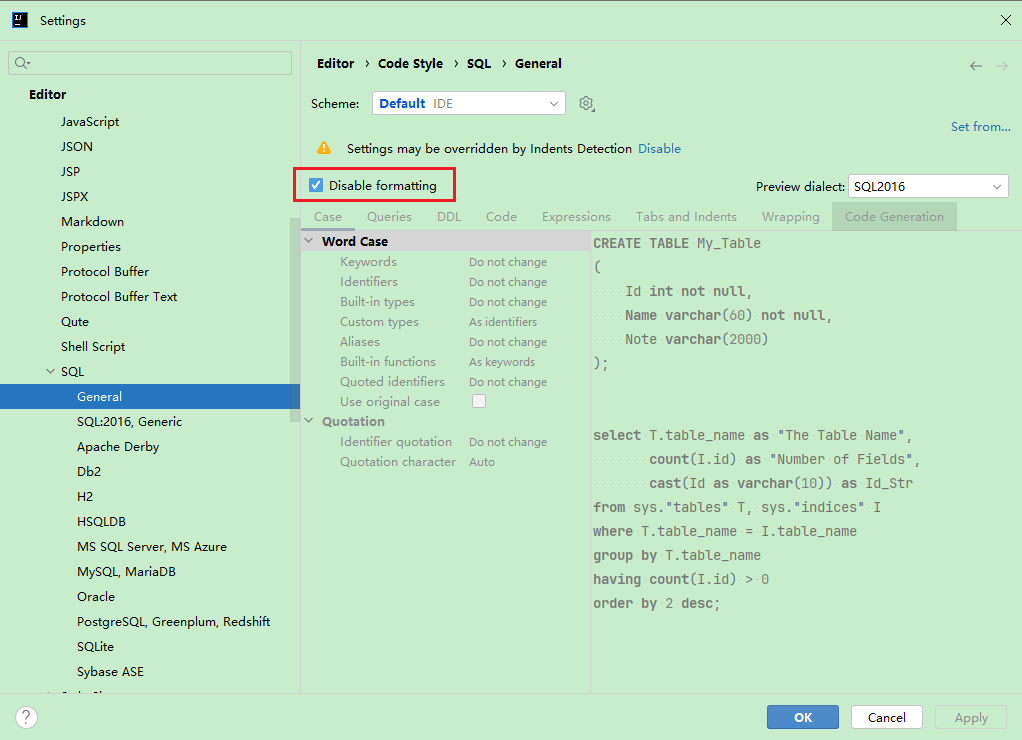
Code Style (SQL)
禁止格式化SQL
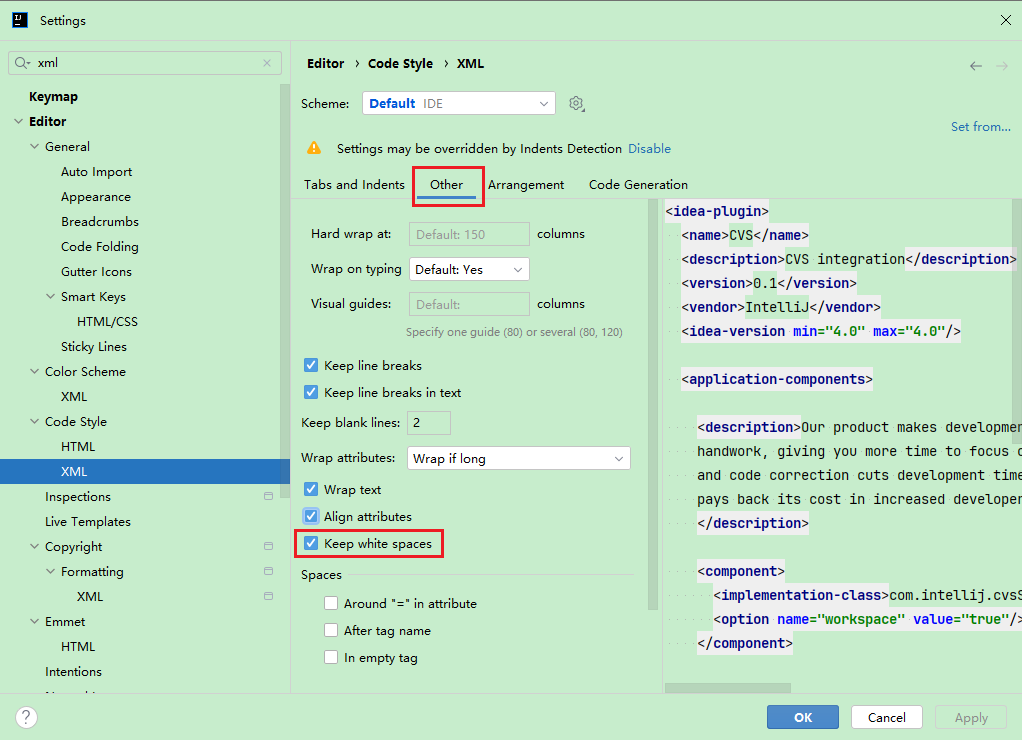
Code Style (XML)
Mybatis中xml文件粘贴SQL导致左对齐
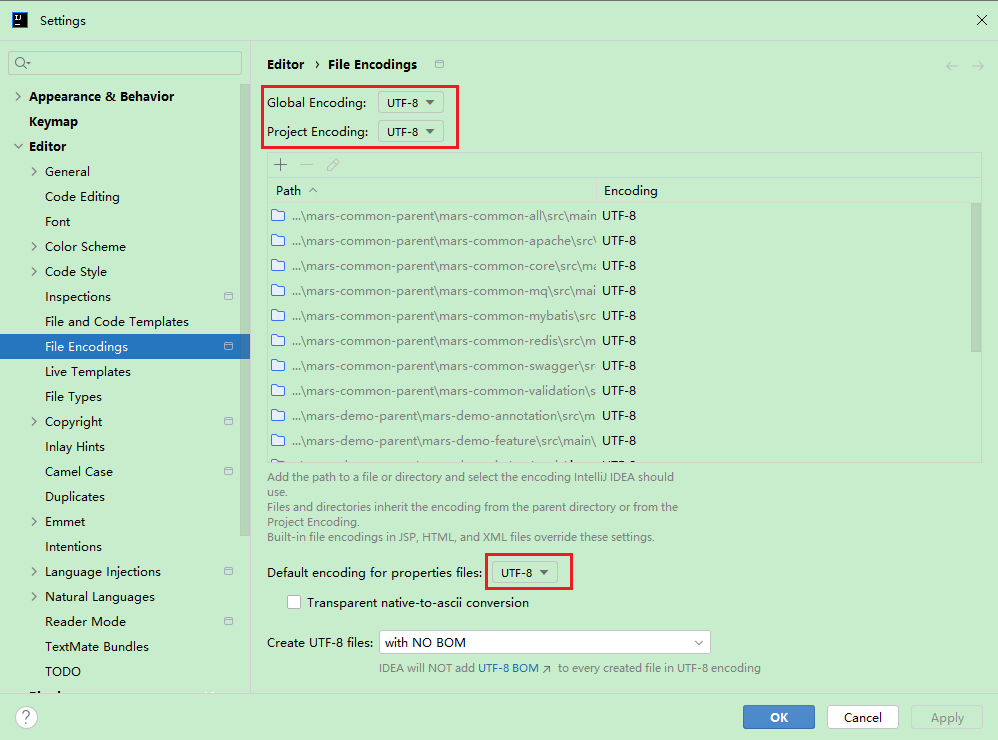
File Encodings
Settings For New Projects
File Types
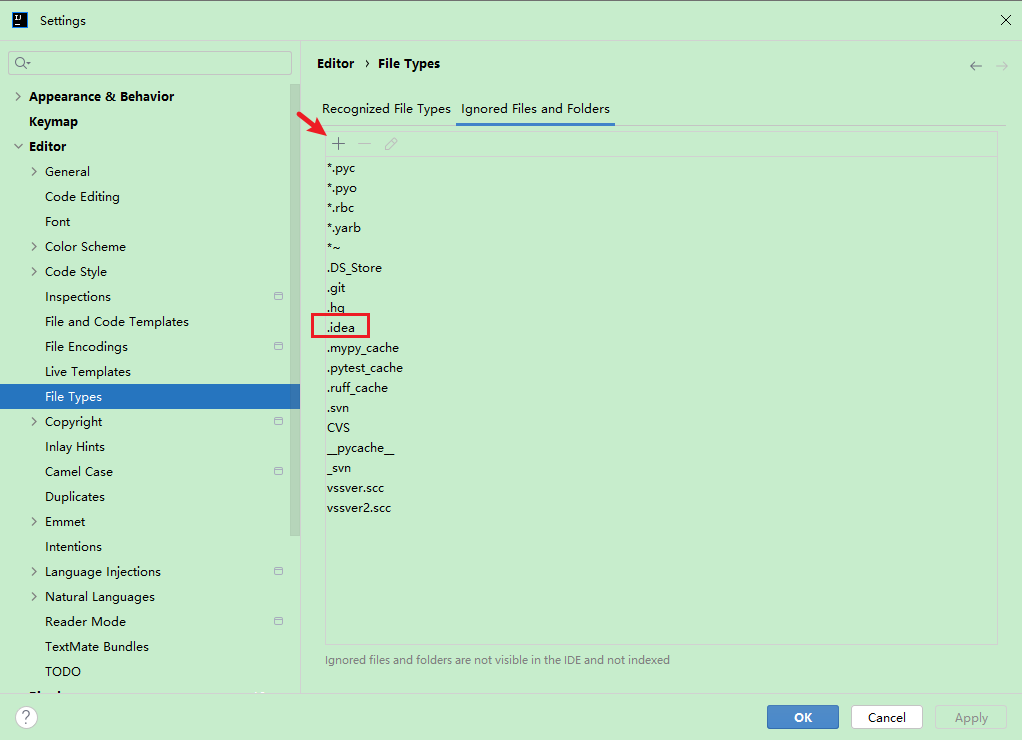
隐藏 *.iml、.idea 等文件。在 ignore files and folders 输入框添加内容:
1 | .idea;*.iml;.gitignore; |
版权设置
Settings For New Projects
Settings -> Editor -> Copyright -> Copyright Profiles,点击 + 号新增,起个名字例如 Zhaolq,Copyright text 内容如下:
1 | Copyright (c) Zhaolq Technologies Co., Ltd. 大约40亿年前-${today.year}. All rights reserved. |
回到上级菜单选择 Default project copyright : Zhaolq 即可。
使用方式:
1、新建文件回自动添加。
2、在文件中使用快捷键 Alt + Insert ,选择 Copyright 。
Build, Execution, Deployment
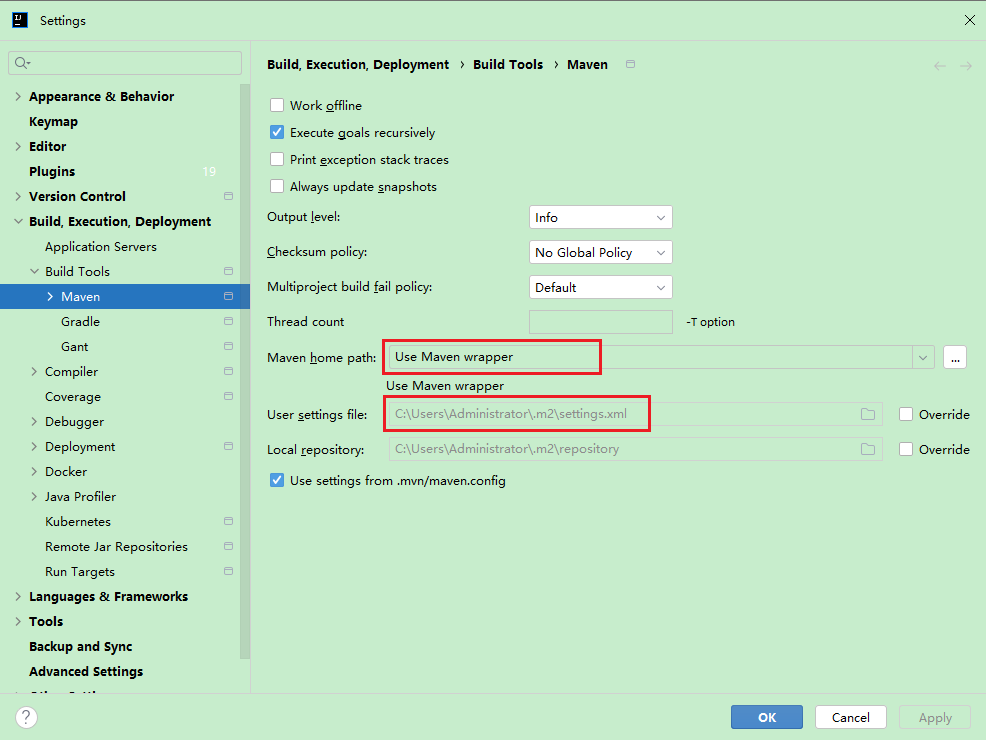
Build Tools (Maven)
Settings For New Projects
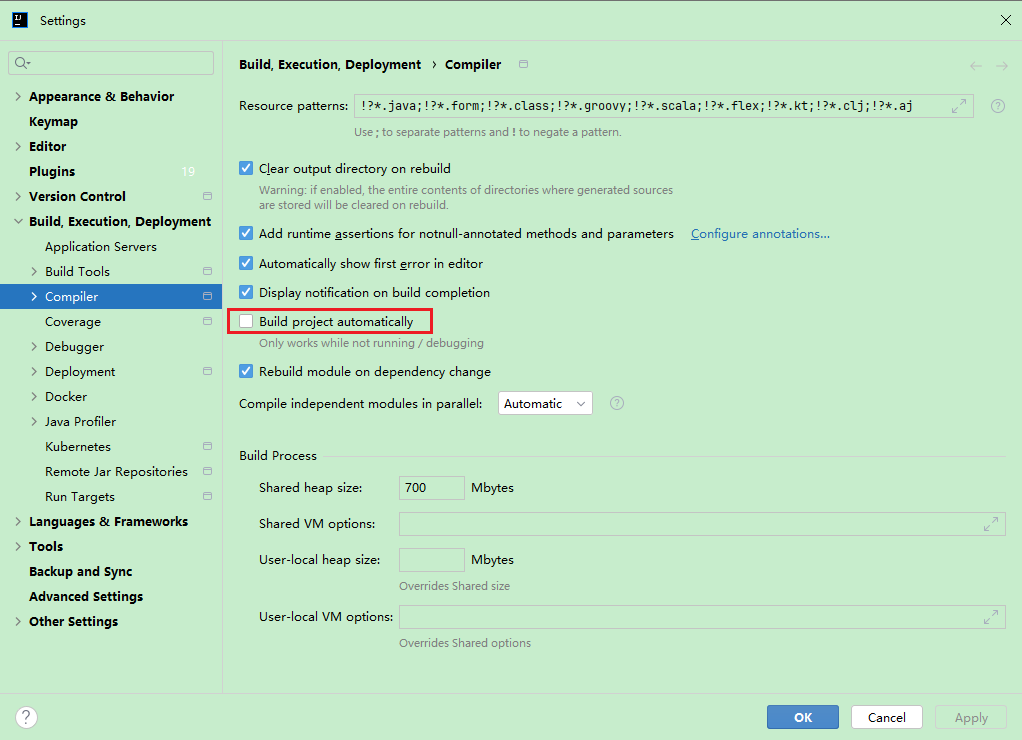
Compiler
Settings For New Projects
自动编译
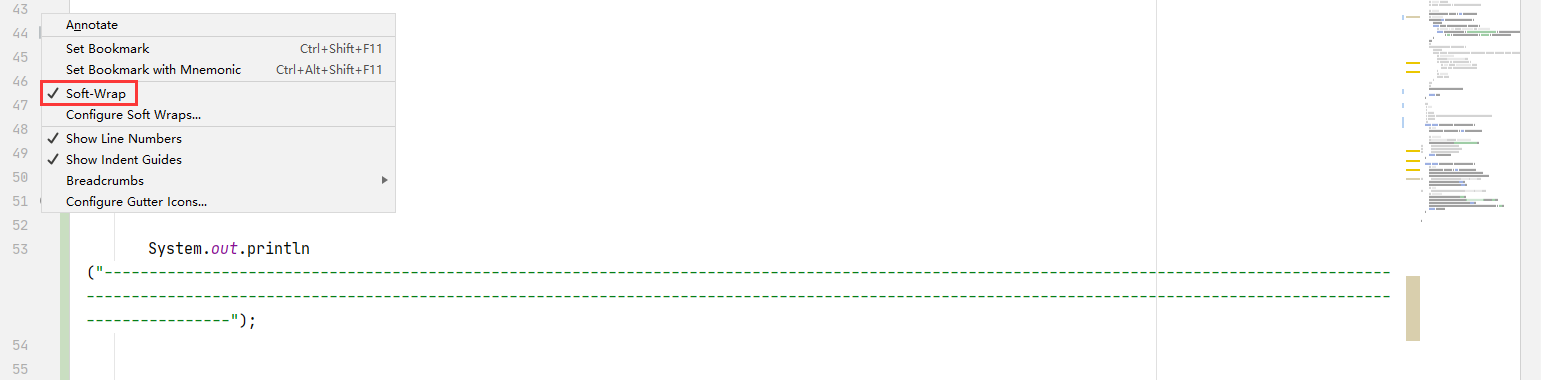
软分行
显示内存使用情况
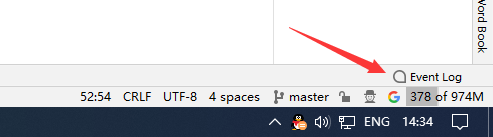
双击shift,搜索show memory indicator并开启,点击还可以进行部分内存的回收。
.editorconfig代码风格统一
https://intellijidea.com.cn/help/idea/editorconfig.html
注释模板
类、接口、枚举注释模板
该模板会在新建类型文件时自动添加。
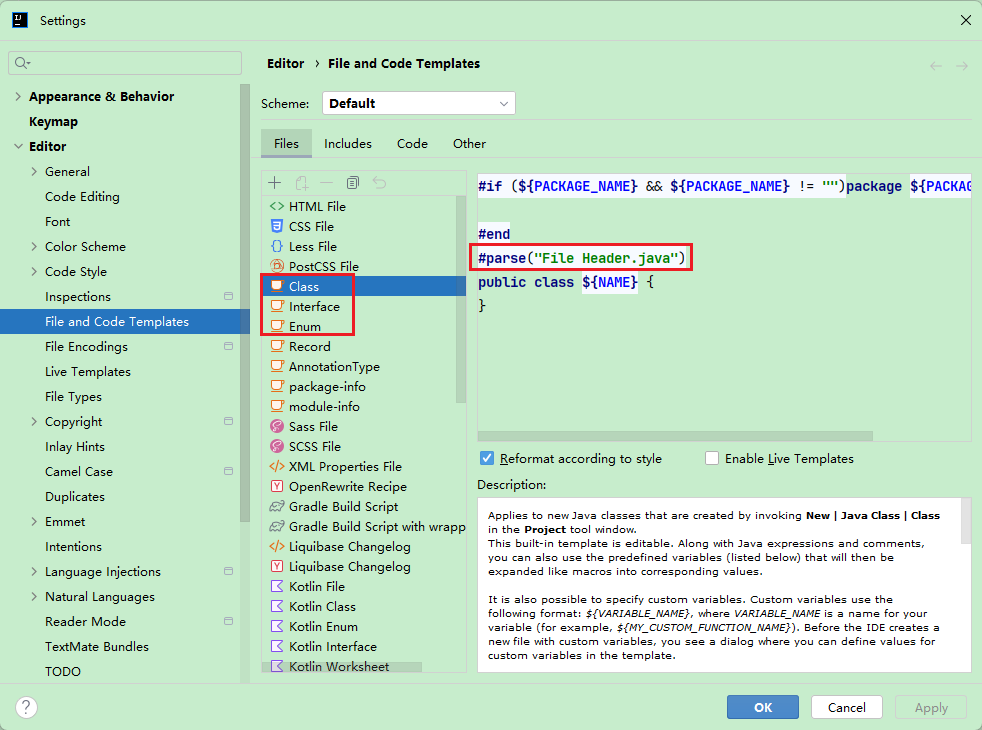
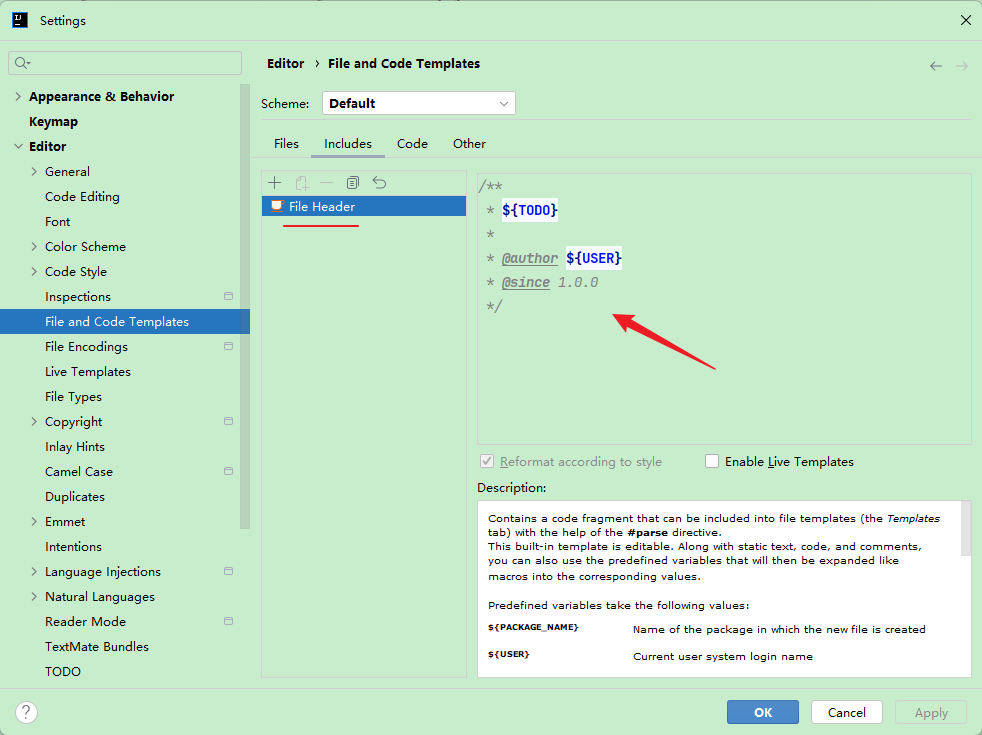
1 | /** |
类型文件注释模板(自定义)
Live Templates (实时模板) 可以帮助我们更加高效的写一些固定模式的代码,以提高编码效率。同时也可以自定义代码模板。
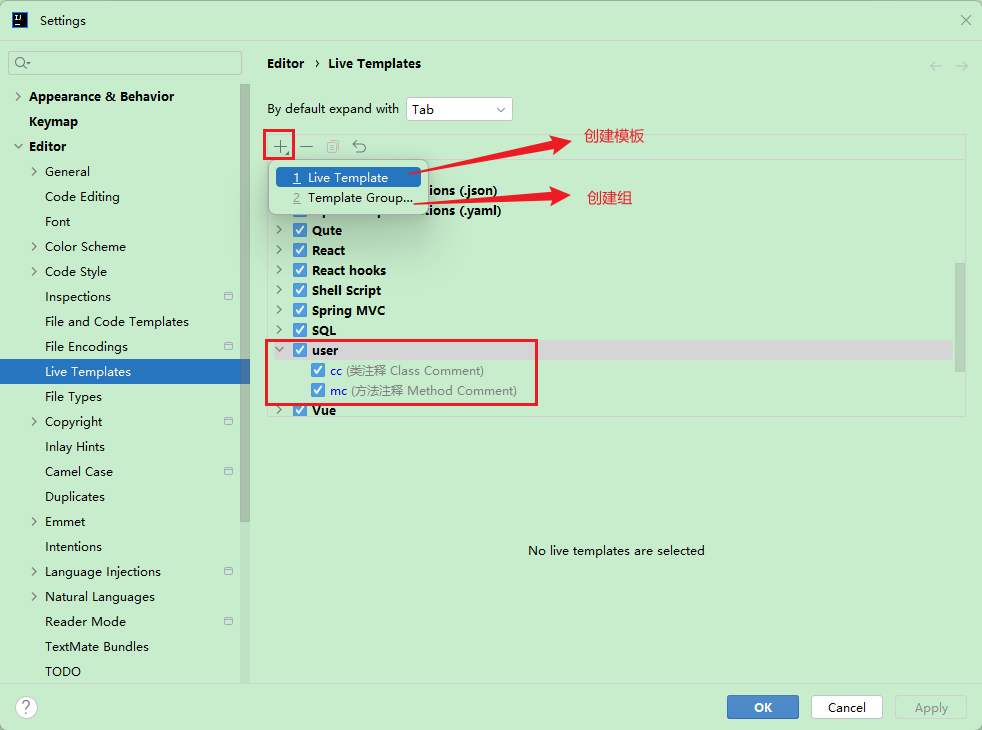
1、File -> Settings -> Editor -> Live Templates
2、新建组:命名为 user
3、新建模板:起个名,比如 cc (类注释 Class Comment),mc (方法注释 Method Comment)。
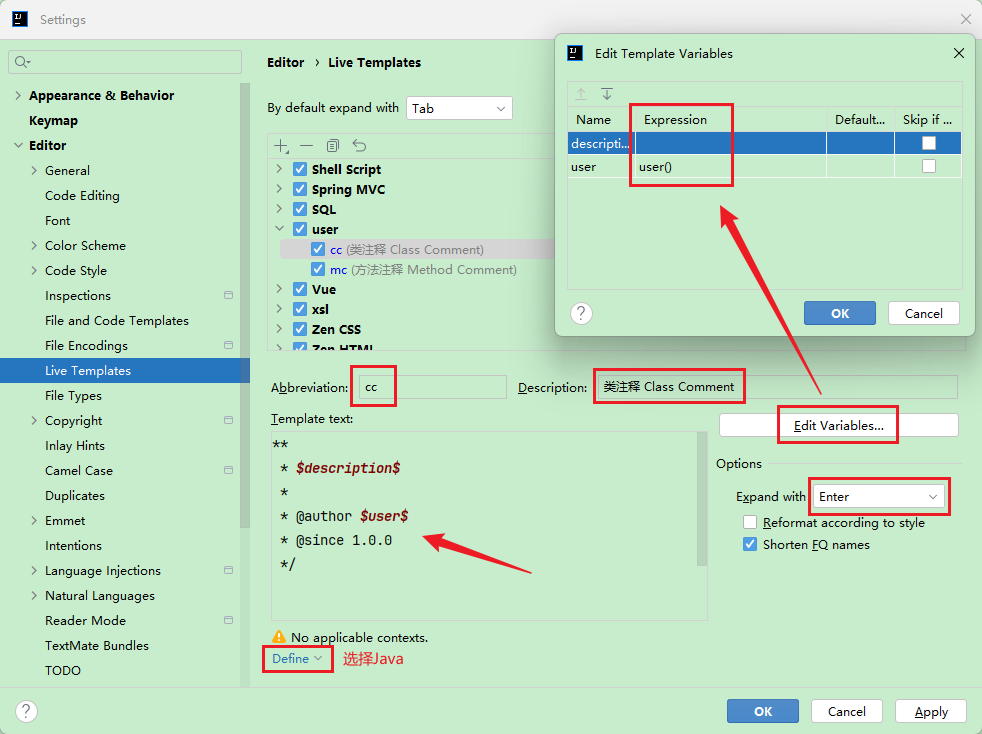
模板内容:
1 | ** |
使用:
1 | 在类型文件头部:/cc+Enter |
方法注释模板(自定义)
步骤同上…
模板一
模板内容:
1 | ** |
设置模板变量表达式:
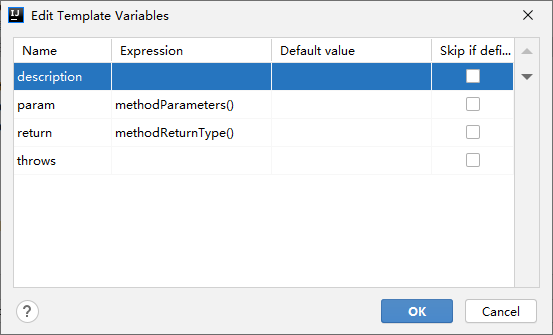
使用:
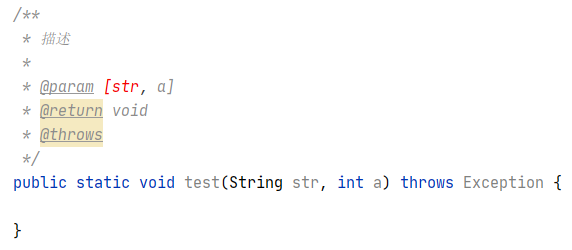
1 | 在方法头部:/mc+Enter |
结果:
模板二(推荐)
修改模板一内容如下:
1 | ** |
修改 param 变量的表达式为自定义 groovyScript 脚本:
1 | groovyScript("def result='';def flag=false;def params=\"${_1}\".replaceAll('[\\\\[|\\\\]|\\\\s]', '').split(',').toList(); for(i = 0; i < params.size(); i++) {if (!params[i].equals('')) {flag=true;result+='* @param ' + params[i] + ' ' + params[i] + ((i < params.size() - 1) ? '\\n\\t ':'')} else {result+=' *'}}; return flag ? ' *\\n\t ' + result : result", methodParameters()) |
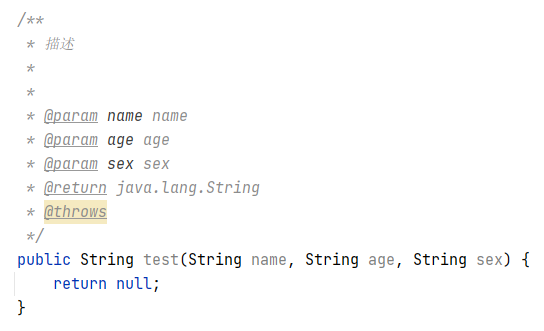
结果: